
1. はじめに
ダイナミックな印刷の世界において、Epson L1800 プリンタ用に設計された OCB 250Ml DTF インクは、ゲームチェンジャーとして登場しました。この記事は、専門家と愛好家の両方がその可能性を最大限に活用できるように、実際のアプリケーションに関する深い知識を提供し、一般的な問題のトラブルシューティングを行い、重要な予防策を強調することを目的としています。
2. 実際の応用プロセス
初期セットアップ
プリンターの検査: Epson L1800 を徹底的に検査します。紙詰まりがないか確認し、外側を掃除してほこりを取り除き、プリント ヘッドが良好な状態であることを確認します。プリンターがしばらくアイドル状態だった場合は、ノズル チェックを実行してプリント ヘッドの機能を評価することをお勧めします。
インクの準備: 250Ml DTF インク ボトルをゆっくりと回転させます。このアクションは、顔料を均一に分散させるのに役立ちます。これは、一貫したカラー出力にとって重要です。インクに気泡が入る可能性があるため、激しく振ることは避けてください。
材料の選択と準備:
転写フィルム: DTF インクと互換性のある高品質の転写フィルムを選択してください。フィルム表面に目に見える欠陥や傷がないか確認してください。フィルムは湿気の吸収を防ぐため、清潔で乾燥した場所に保管してください。
印刷基材: 綿やポリエステルなどの生地の場合は、予洗いしてサイズ剤を除去します。革は清潔で、油分やワックスが付着していない必要があります。合成素材によっては、インクの密着性を高めるためにプライマーが必要な場合があります。
印刷設定
ソフトウェア設定: 好みの印刷ソフトウェアを開きます。品質と速度のバランスをとるために、画像解像度を 300-600 dpi の間に設定します。正しいカラーモードを選択してください。 CMYK は通常、ほとんどの DTF 印刷に使用されます。ソフトウェアで許可されている場合は、正確なカラー マッピングのために OCB が提供するカラー プロファイルをロードします。
プリンターの調整: プリンターのコントロール パネルで、「厚手のマット紙」など、転写フィルムによく似たメディアの種類を選択します。必要に応じてプリントヘッドの高さを調整します。多くの場合、DTF インクには約 1.5 mm の高さが適しています。インクの特性に合わせてプリンターの色設定を調整します。
テスト印刷: 大量の印刷ジョブを開始する前に、転写フィルムの切れ端に小さなテスト印刷を実行します。印刷物の色の正確さ、鮮明さ、インクの付着性を検査します。問題が検出された場合は、それに応じてソフトウェアまたはプリンターの設定を調整します。
印刷実行
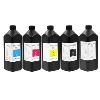
インクの装填: 250Ml DTF インクを適切なカートリッジにゆっくりと慎重に注ぎます。カートリッジが清潔で、以前の使用によるインクが残っていないことを確認してください。カートリッジを推奨レベルまで充填します。推奨レベルは通常、カートリッジ上のマーカーで示されます。
印刷: 転写フィルムをプリンターの給紙トレイに置き、正しく位置合わせされていることを確認します。印刷ジョブを開始し、プロセスを監視します。印刷のズレや汚れを防ぐため、プリンターを安定した振動のない環境に保ってください。

3. 一般的な問題と解決策
インク関連のハードル
プリント ヘッドの詰まり: プリント ヘッドが詰まった場合は、プリンタの内蔵クリーニング サイクルを最大 3 回実行します。問題が解決しない場合は、プリント ヘッドを慎重に取り外し、温水と少量の中性洗剤の混合液に約 10 分間浸してください。再度取り付ける前に、十分に洗い流し、乾燥させてください。
色の不一致: ソフトウェアとプリンターの両方のカラー設定を確認してください。それらが正しい場合は、インク カートリッジの消耗が原因である可能性があります。カートリッジを交換し、カラーキャリブレーションを実行します。インクが適切に保管され、期限切れになっていないことを確認してください。
インクの接着力が弱い: これは、基材の前処理が不適切であるか、低品質の転写フィルムを使用していることが原因である可能性があります。正しい手順に従って素材を再準備し、より高品質の転写フィルムに切り替えてください。また、インクが完全に乾燥し、パウダーが正しく塗布および硬化されていることを確認してください。
印刷品質の不具合
印刷がぼやける: ソフトウェアの印刷解像度を上げます。問題が解決しない場合は、プリント ヘッドの位置を確認してください。ほとんどのプリンタには、コントロール パネルに調整ユーティリティがあります。調整プロセスを実行してから再印刷します。
バンディングまたは縞模様: 前述したようにプリント ヘッドをクリーニングします。また、インク カートリッジに気泡やインク残量がないか確認してください。カートリッジを軽く叩いて気泡を取り除き、必要に応じて補充します。転写フィルムがスムーズに送られ、しわが寄っていないことを確認してください。
白インクの問題: 白インクの適用範囲が不十分な場合は、ソフトウェア設定で白インクの濃度を上げます。白インクを複数の層に塗布し、各層が乾燥するまで待ってから次のインクを追加します。白インクの硬化プロセスを確認します。より長い硬化時間またはわずかに高い温度が必要になる場合があります。
4. 注意事項
インクストレージ
理想的な条件: インクは 15-25 度の温度管理された環境に保管してください。インクが濃くなったり、カビが発生したりする可能性があるため、湿気の多い場所は避けてください。インクは暗い場所に保管するか、不透明な容器を使用して光が当たらないようにしてください。光が当たるとインクの品質が劣化する可能性があります。
密封の完全性: 使用後は必ずインク ボトルがしっかりと密封されていることを確認してください。空気漏れがあると、インクの乾燥やノズルの詰まりの原因となります。ボトルのシールが破損している場合は、残ったインクを新しい密閉容器に移してください。
材質の適合性
テスト手順: 新しい素材を使用するときは常に、角または端切れに小さなテスト プリントを実行します。インクの付着、色の外観、および材料への潜在的な損傷を観察します。将来の参照のためにテスト結果を記録しておいてください。
メーカーのガイダンス: 適切な材料に関して OCB が提供する推奨事項に従ってください。企業は、さまざまな種類の生地、皮革、プラスチックに対して特定のガイドラインを設けている場合があります。これらのガイドラインから逸脱すると、印刷品質が低下したり、素材が損傷したりする可能性があります。
これらのガイドラインを理解して実装することで、ユーザーは Epson L1800 用 OCB 250Ml DTF インクのエクスペリエンスを最適化し、高品質でプロフェッショナルな外観の印刷を簡単に実現できます。