
1. HP プリント ヘッドの問題を解決する方法
HP プリント ヘッドの問題は、縞模様の印刷、色の欠落、エラー メッセージなど、さまざまな形で現れることがあります。 HP 952 プリント ヘッドに特有の問題をトラブルシューティングするための詳細なアプローチは次のとおりです。
インク レベルの確認: まず、カートリッジ内のインク レベルを確認します。インクが少ないと印刷品質が低下する可能性があります。残量が少ないか空のカートリッジは交換してください。
プリンターの自己診断を実行します。プリンターのコントロール パネルにアクセスし、メンテナンス セクションに移動します。自己診断ツールを使用して、プリント ヘッドの問題を特定します。
プリント ヘッドの調整を実行します。調整がずれていると、印刷品質の問題が発生する可能性があります。プリンタのソフトウェアまたはコントロール パネルを使用して調整プロセスを実行し、最適なパフォーマンスが得られるようにプリント ヘッドを調整します。
プリント ヘッドのクリーニング: 縞模様や色抜けに気付いた場合は、プリント ヘッドをクリーニングする時期が来ている可能性があります。これは、プリンタのメンテナンス メニューから実行できます。 HP 952 の場合は、[プリント ヘッドのクリーニング] オプションを選択すると、クリーニング サイクルが開始されます。
手動クリーニング: 自動クリーニングで問題が解決しない場合は、プリント ヘッドを手動でクリーニングできます。
プリント ヘッドを取り外す: プリント ヘッドをプリンタから慎重に取り外します。
蒸留水に浸す: プリントヘッドを蒸留水の入った浅い皿に数時間置き、乾燥したインクを緩めます。
優しく拭きます: 糸くずの出ない布またはペーパータオルを使用して、ノズルを損傷しないように注意しながらプリントヘッドを優しく拭きます。
再取り付けとテスト: クリーニング後、プリント ヘッドを再取り付けし、テスト印刷を実行して改善を確認します。
2. HP プリント ヘッドを徹底的にクリーニングするにはどうすればよいですか?
標準のクリーニングでは印刷品質が回復しない場合は、強力なクリーニングが不可欠です。 HP 952 プリント ヘッドでディープ クリーニングを実行する方法は次のとおりです。
メンテナンス メニューにアクセスする: プリンターのコントロール パネルで、設定に移動し、メンテナンス オプションを選択します。
ディープ クリーニングの選択: 「ディープ クリーニング」または「プリント ヘッド クリーニング」オプションを探します。このプロセスでは標準のクリーニングよりも多くのインクを使用するため、十分なインク レベルがあることを確認してください。
プロンプトに従ってください: プリンターはクリーニングプロセスを案内します。完了したら、テスト ページを印刷して結果を確認します。問題が解決しない場合は、徹底的なクリーニング プロセスを繰り返すことを検討してください。
3. プリントヘッドはどのくらいの頻度で交換する必要がありますか?
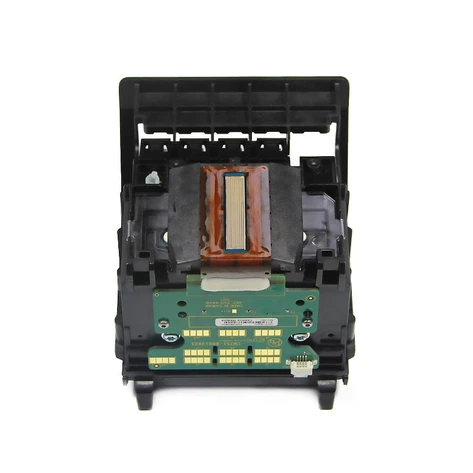
HP 952 プリント ヘッドの寿命は、使用方法、インクの種類、メンテナンスによって異なります。一般に、プリントヘッドの寿命は 6 か月から 2 年です。ただし、定期的なクリーニングにもかかわらず一貫した印刷品質の問題に気付いた場合は、交換を検討する時期が来ている可能性があります。
使用頻度: 定期的に使用するとプリントヘッドを良好な状態に保つことができますが、使用頻度が低いと目詰まりが発生する可能性があります。
使用するインクの種類: 高品質のインクを使用すると、プリント ヘッドの寿命を延ばすことができます。顔料インクは染料インクよりも安定する傾向があります。
環境条件: 湿度と温度はプリント ヘッドの性能に影響を与える可能性があります。プリンターの寿命を最大限に延ばすために、プリンターは管理された環境に保管してください。
4. HP プリント ヘッドの寿命はどれくらいですか?
平均すると、HP 952 プリント ヘッドの寿命は、いくつかの要因に応じて 6 か月から 2 年と予想されます。
印刷量: 印刷量が増えると、プリント ヘッドの磨耗が早くなる可能性があります。
メンテナンスの品質: 定期的なクリーニングとメンテナンスにより、プリント ヘッドの寿命を大幅に延ばすことができます。
環境要因: プリンターを安定した環境に保管すると、プリント ヘッドの完全性を維持できます。
5. HP 952 のプリント ヘッドをクリーニングするにはどうすればよいですか?
プリントヘッドのクリーニングは、印刷品質を維持するために非常に重要です。 HP 952 に固有のステップバイステップ ガイドは次のとおりです。
プリンターの内蔵クリーニング機能を使用する: プリンターのメンテナンス メニューにアクセスし、クリーニング オプションを選択します。これは、プリント ヘッドをクリーニングする最も簡単で効果的な方法です。
手動クリーニング: 組み込み機能で問題が解決しない場合は、プリント ヘッドを手動でクリーニングできます。
プリント ヘッドを取り外す: プリント ヘッドをプリンタから慎重に取り外します。
蒸留水に浸す: プリントヘッドを蒸留水の入った浅い皿に数時間置き、乾燥したインクを緩めます。
優しく拭きます: 糸くずの出ない布またはペーパータオルを使用して、ノズルを損傷しないように注意しながらプリントヘッドを優しく拭きます。
再取り付けとテスト: クリーニング後、プリント ヘッドを再取り付けし、テスト印刷を実行して改善を確認します。
市場洞察: HP 952 プリント ヘッドの需要
企業や個人が高品質の印刷ソリューションを優先するにつれて、プリンターコンポーネント、特にプリントヘッドの市場の需要が顕著に増加しています。 HP 952 プリント ヘッドは、人気の HP Officejet Pro モデルとの互換性があるため特に人気があり、信頼性が高く鮮やかな印刷を必要とするユーザーに選ばれています。
販売傾向: 最近の販売データは、ユーザーが汎用製品よりも品質と信頼性の価値を認識しているため、HP 952 プリント ヘッドのような相手先ブランド供給 (OEM) 製品の選好が高まっていることを示しています。
お客様のメリット: HP 952 プリント ヘッドを選択することで、お客様は印刷品質の向上、コスト効率、およびユーザー フレンドリーなエクスペリエンスを期待できます。プリントヘッドの設計により、ユーザーは最小限の労力でプロフェッショナルな結果を達成できます。
HP 952 プリント ヘッドのパフォーマンスと寿命を最大限に高めるには、HP 952 プリント ヘッドのメンテナンスとトラブルシューティングを理解することが不可欠です。このガイドで概説されているガイドラインに従うことで、ユーザーは印刷エクスペリエンスを効率的かつ高品質に保つことができます。継続的な問題が発生した場合、または HP 952 プリント ヘッドについて質問がある場合は、ためらわずに OCB のテクニカル サポート チームにお問い合わせください。私たちは、お客様の印刷作業で最高の結果が得られるよう全力でサポートします。