

インストール手順:
- 準備: PFI-321 チップを取り付ける前に、CANON プリンタの電源がオフになっていて、電源プラグが抜かれていることを確認してください。この安全対策により、設置プロセス中の潜在的な電気的損傷が防止されます。
- インク カートリッジ領域にアクセスする: プリンター カバーまたはインク カートリッジが配置されているアクセス パネルを開きます。具体的な場所は、CANON TM シリーズ プリンターのモデルによって異なる場合があります。
- 古いカートリッジを取り外します (該当する場合): 既存のインク カートリッジを PFI-321 チップを搭載したカートリッジと交換する場合は、古いカートリッジを慎重に取り外します。プリンターの内部コンポーネントへのこぼれや損傷を防ぐために、プリンターのマニュアルの指示に従って適切に取り外してください。
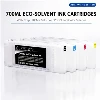
- PFI-321 チップを備えた新しいカートリッジを挿入します: PFI-321 チップが取り付けられた新しいインク カートリッジを取り出します。プリンターの対応するスロットにゆっくりと挿入します。正しく装着され、カチッと音がして所定の位置に収まることを確認します。チップはプリンターのチップリーダーに接触する必要があります。
- プリンター カバーを閉じる: カートリッジが正しく挿入されたら、プリンター カバーまたはアクセス パネルを閉じます。

プリンターの認識とキャリブレーション:
- プリンタの電源をオンにする: プリンタを接続して電源をオンにします。プリンターは PFI-321 チップを使用して新しいカートリッジを自動的に検出します。プリンターが初期化されるまで待ち、セルフチェックを実行します。
- キャリブレーション プロセス: 場合によっては、プリンターからキャリブレーションの実行を求めるメッセージが表示されることがあります。これは、正確な色とインク フローを確保するための通常の手順です。画面上の指示に従ってキャリブレーションを完了します。テスト ページまたは一連のパターンの印刷が含まれる場合があります。
トラブルシューティングのヒント:
- チップ認識の問題: プリンターが PFI-321 チップを認識しない場合は、まずカートリッジが正しく挿入されているかどうかを確認してください。慎重に取り外して再度挿入してください。問題が解決しない場合は、チップがきれいで、ゴミや指紋がないことを確認してください。チップが汚れていると、カートリッジとプリンター間の通信が妨げられる場合があります。
- インク フローの問題: 縞模様やかすれた印刷など、インク フローの問題に気付いた場合は、ノズルの詰まりが原因である可能性があります。 CANONのほとんどのプリンターにはノズルクリーニング機能が搭載されています。プリンターのメニューからこれにアクセスし、ノズル クリーニング サイクルを実行できます。問題が解決しない場合は、カートリッジの交換が必要になる場合があります。
メンテナンスと寿命:
- 定期的なクリーニング: PFI-321 チップとインク カートリッジのパフォーマンスを維持するには、プリンターの外装とインク カートリッジの周囲を定期的にクリーニングすることをお勧めします。糸くずの出ない柔らかい布を使用して、ほこりやインクの残留物を拭き取ります。
- 適切な保管: PFI-321 チップを搭載した予備のカートリッジがある場合は、涼しく乾燥した場所に保管してください。インクとチップの品質と性能に影響を与える可能性があるため、直射日光や極端な温度にさらさないでください。
これらのガイドラインに従うことで、ユーザーは CANON TM-355、350、255、および 250 プリンタで OCB の PFI-321 ワンタイム チップを最大限に活用できます。これにより、高品質の印刷、効率的な印刷操作が実現し、プリンターとインク カートリッジの寿命が長くなります。